
Visualizador DICOM web con MPR 3D, fusión PET/CT y SEG
Un visor DICOM que corre en el navegador, sin instalar nada en cada puesto, con las herramientas que un médico usa todos los días, impresión a placa o papel y el panel de configuración de todo el ecosistema.
Las herramientas de lectura, de fábrica
El visor trae el set completo desde el primer día: zoom y arrastrar para moverse por la imagen, selector de cuadrícula de vistas para comparar series o planos en simultáneo, y reconstrucción multiplanar MPR 3D para recorrer el volumen en axial, coronal y sagital.
Para el estudio vascular y óseo está la proyección de máxima intensidad (MIP), con presets que ajustan el rango de densidades y la iluminación de opacidad según la modalidad: Angio, Cerebro T2, MIP, Tejido, Hueso, Pulmón, Tejido Blando y Cardíaco.
En medicina nuclear, la fusión PET/CT superpone la serie funcional sobre la anatómica con la opacidad y el mapa de color que el médico elija. El localizador muestra sobre las demás series dónde cae el corte que se está mirando, y la Elipse ROI devuelve el área y la estadística de densidad de la región marcada.
MPR 3D
Reconstrucción multiplanar sobre el mismo volumen, en los tres planos.
Fusión PET/CT
La serie funcional sobre la anatómica, con opacidad y mapa de color ajustables.
Localizador
Líneas de referencia que ubican el corte actual en el resto de las series.
Mediciones
Distancias en milímetros y densidades en unidades Hounsfield, entre otras.
Elipse ROI
Región de interés elíptica con área, media y desvío de la densidad.
Herramienta SEG
Segmentaciones para los informes que las necesitan.
El visor recuerda las herramientas de cada médico
Cada profesional trabaja con su propio set: uno vive en zoom y nivel/contraste, otro arranca siempre con la medición, otro con el MPR. Reconfigurar eso estudio por estudio es tiempo perdido en algo que no cambia nunca.
Con la memoria de herramientas activada, el visor registra las últimas herramientas que usó cada médico y se las deja listas. Además, cuando el médico activa una herramienta puntual y termina de usarla, el visor vuelve solo a la que tenía antes: no hay que reactivar a mano la herramienta de siempre después de cada medición.
Es una función opcional. Depende de cada institución activarla desde el panel, igual que el resto de las funciones del ecosistema.
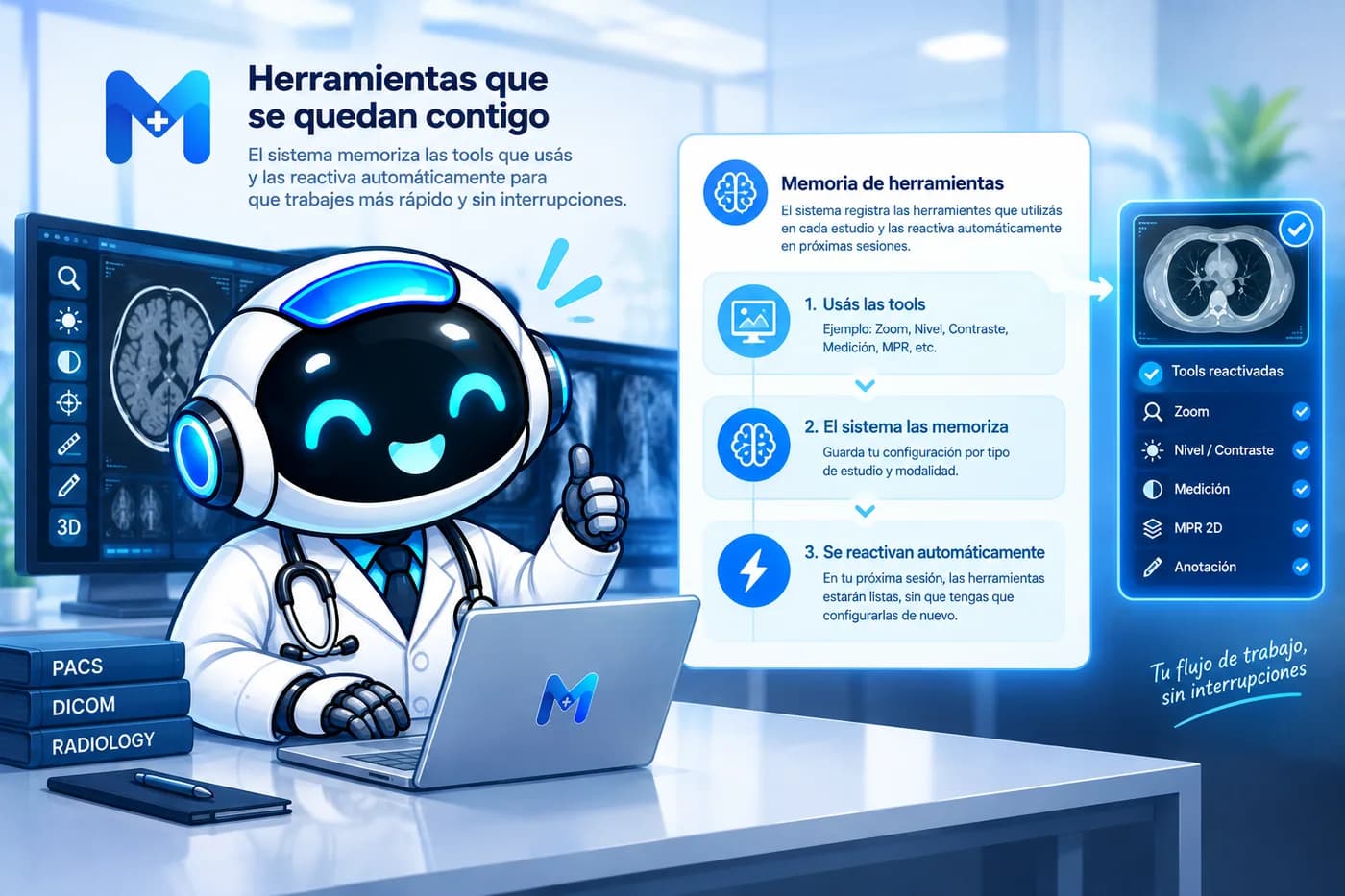
Memoria por médico
Lo que recuerda el visor es el set de cada profesional, no una configuración única para todo el puesto.
Vuelta automática a la anterior
Al terminar de usar una herramienta puntual, el visor reactiva solo la que estaba en uso antes.
Opcional por institución
Se habilita desde el panel. Con la función apagada, el visor arranca siempre con el set por defecto.
Impresión a impresora DICOM y a papel
Que el estudio se lea en el navegador no elimina la placa ni la hoja que se le entrega al paciente. Desde el estudio abierto, el visor envía las imágenes elegidas a la impresora DICOM de la institución, con la distribución de la placa que corresponda: 1x1, 2x2, 4x4 y más.
Cuando no hace falta una placa, la misma vista se imprime en cualquier impresora común desde el navegador, con el encabezado de los datos del paciente y del estudio. No hay exportación manual ni software intermedio: las impresoras DICOM se dan de alta desde el panel y quedan disponibles para todos los puestos.
Impresora DICOM
Envío directo a la impresora de placas de la institución, dada de alta desde el panel.
Layout de la placa
Selección de qué imágenes se imprimen y con qué distribución.
Impresión en papel
Desde el navegador, en cualquier impresora ya instalada en el puesto.
Portal de pacientes y reporte de datos mal cargados
Cada paciente puede tener su propia cuenta para entrar al portal y encontrar ahí el historial de estudios que se hizo en la institución, abiertos en el mismo visor web. Deja de haber llamados por un CD extraviado o por un estudio que hay que volver a grabar.
Desde el portal, el paciente también reporta si alguno de sus datos está mal cargado —el nombre, el documento, la fecha—. El reporte llega junto al estudio al personal habilitado, la corrección se aplica sobre el estudio en el PACS y el paciente recibe la notificación de que el arreglo ya fue aplicado. El circuito queda cerrado y con estado, no colgado de un llamado telefónico.
Cuenta por paciente
Acceso propio al historial completo de sus estudios en la institución.
Reporte de problemas
El paciente avisa qué dato está mal y el reporte llega junto al estudio.
Aviso del arreglo
Cuando la corrección se aplica, el portal se lo notifica al paciente.
Además, la consola del equipo de IT
El mismo visualizador que usan los médicos le da al área de sistemas el control del dicom-server y del DicomWeb: apariencia de la interfaz (Material 3, Liquid Glass estilo iOS o Default), servidores de correo, credenciales de API para sistemas externos, backups, usuarios y permisos.
Desde ahí también se dan de alta las impresoras DICOM, se habilita o deshabilita el sistema de informes, la descarga de estudios, el portal de pacientes y la posibilidad de compartir por WhatsApp y mail, y se consultan las estadísticas de estudios recibidos, compartidos y enviados.
Una sola licencia para todas las herramientas
El sistema registra una única licencia que habilita TODAS las herramientas del PACS. No hay módulos que se compren aparte ni funciones que queden del otro lado de un upgrade: el MPR 2D y 3D, la fusión, las mediciones, las segmentaciones, la gestión de estudios, las integraciones y la seguridad vienen dentro de la misma licencia.
Qué se enciende y qué no es una decisión de la institución, no un límite comercial. Desde el panel se habilita o deshabilita cada herramienta y cada función según cómo trabaje el servicio —y eso incluye la IA, que se puede dejar apagada sin que cambie nada del resto.
La licencia deja la apertura completa; la configuración define el recorte. Si mañana la institución quiere usar algo que hoy tiene apagado, se activa desde el panel y ya está: no hay que renegociar nada.
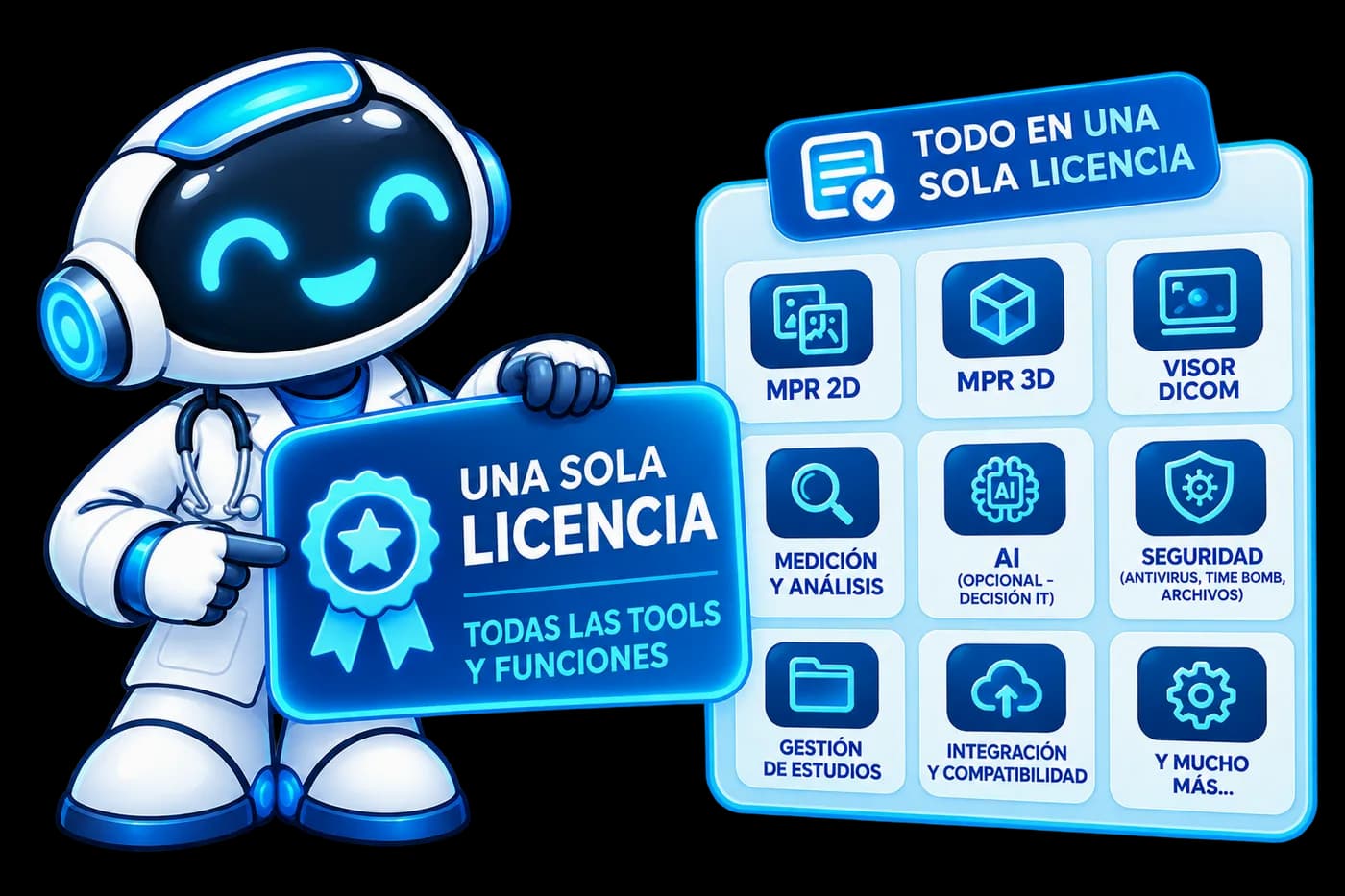
Una licencia, todo el set
Ninguna herramienta del PACS se licencia por separado ni queda detrás de un módulo adicional.
Encendido y apagado por panel
Cada herramienta y cada función se habilita o deshabilita desde la consola de administración.
La IA, también incluida
El asistente entra en la misma licencia: usarlo o dejarlo apagado es una decisión de la institución.
Sin instalación por puesto
Al correr en el navegador, sumar un consultorio es dar un acceso, no visitar una máquina con un instalador. Y cuando sale una versión nueva, todos los puestos la tienen a la vez.
Preguntas sobre visualizador
- ¿Necesito una computadora potente para el MPR 3D?
- El visor está pensado para funcionar en los equipos habituales de un consultorio. Para MPR y MIP conviene una máquina con GPU razonable, pero no una estación de trabajo dedicada.
- ¿Se puede usar desde fuera de la institución?
- Sí, si la institución habilita el acceso remoto. La instalación es on-premise, así que la exposición hacia afuera es una decisión de la institución y se configura con su equipo de IT.
- ¿Sirve con la impresora DICOM que ya tenemos?
- Sí, siempre que sea una impresora DICOM de la red de la institución. Se da de alta desde el panel con sus datos de conexión y queda disponible para todos los puestos; la impresión en papel, en cambio, usa cualquier impresora ya instalada en la máquina.
- ¿El portal de pacientes es obligatorio?
- No. Se habilita desde el panel según cómo trabaje la institución, igual que la descarga de estudios o el sistema de informes. Si está activo, cada paciente entra con su cuenta a su historial y puede reportar datos mal cargados, con notificación cuando la corrección se aplicó.
Seguir recorriendo el ecosistema
Probalo un mes, sin cargo
Las tres opciones de servicio arrancan con un mes de prueba funcionando con los equipos y el flujo real de la institución.